
Microsoft Entra Backup and Recovery: cosa fa davvero (e cosa non fa)
Microsoft ha introdotto Backup and Recovery per Microsoft Entra ID, una funzionalità che va a colmare un gap storico nella gestione delle identità in cloud. Per anni, il recovery in Entra si è basato su soft delete, audit log e, nei contesti più strutturati, su script o soluzioni di terze parti. Con questa nuova funzionalità, Microsoft introduce finalmente un meccanismo nativo per analizzare le modifiche e riportare il tenant a uno stato precedente. Non è però una soluzione classica di backup. È qualcosa di diverso, e va interpretato correttamente.
Michele Ariis
4/3/20265 min read


Prerequisiti
Per utilizzare la funzionalità sono richiesti alcuni prerequisiti:
tenant di tipo workforce (non supportati B2C o External ID)
licenze Microsoft Entra ID P1 o P2
ruoli adeguati:
Backup Reader
Backup Administrator
oppure Global Administrator
Non è richiesta alcuna configurazione: i backup vengono creati automaticamente dal servizio.
Come funziona
Il modello è semplice:
un backup al giorno
retention di cinque giorni
gestione completamente lato Microsoft
I backup sono automatici, immutabili e non esportabili.
Dal portale Entra, nella sezione Backup e ripristino, sono disponibili:
Backup
Report sulle differenze
Cronologia ripristino
Il punto centrale, però, non è il backup.
Report sulle differenze
La funzionalità più utile è il report sulle differenze.
Permette di confrontare lo stato attuale del tenant con quello del backup e vedere esattamente:
cosa è stato modificato
cosa è stato creato
cosa è stato eliminato (se ancora in soft delete)
relazioni cambiate (ad esempio membership)
Mostra solo le differenze, non l’intero stato, ed è pensato per supportare decisioni prima del ripristino.
Come si usa
Il flusso operativo è lineare e riflette direttamente l’interfaccia:
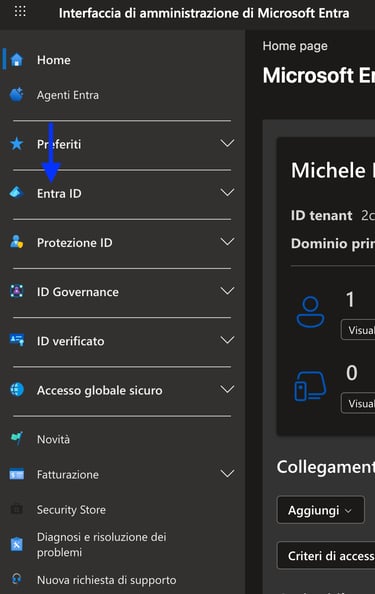
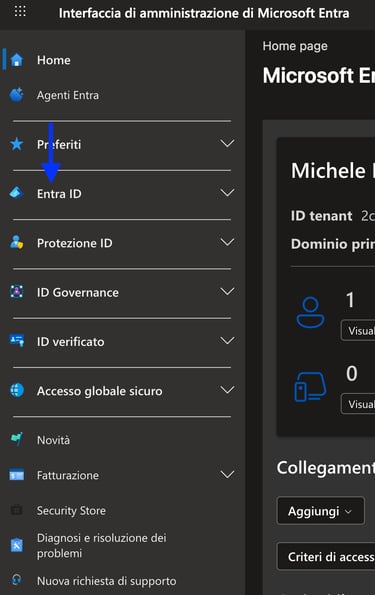
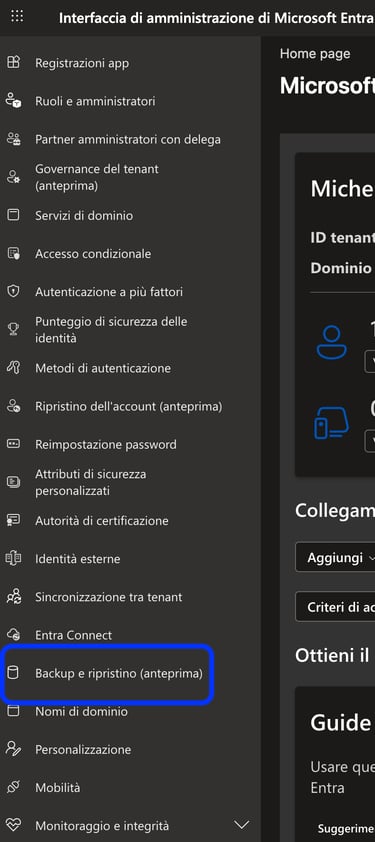
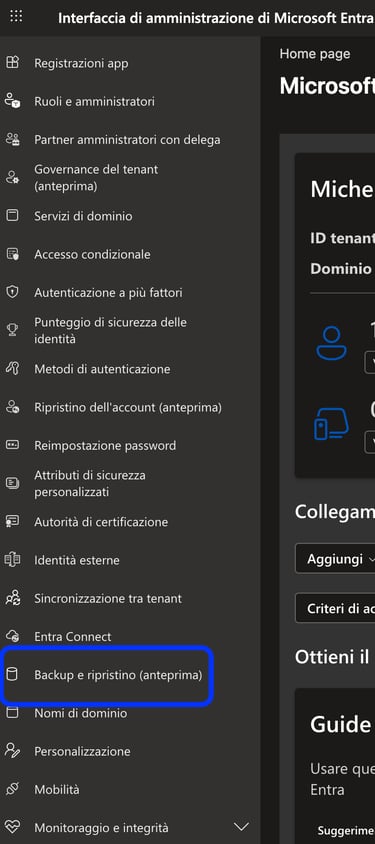
1-andiamo nella sezione Backup e ripristino
2-apriamo Backup e selezioniamo un punto temporale
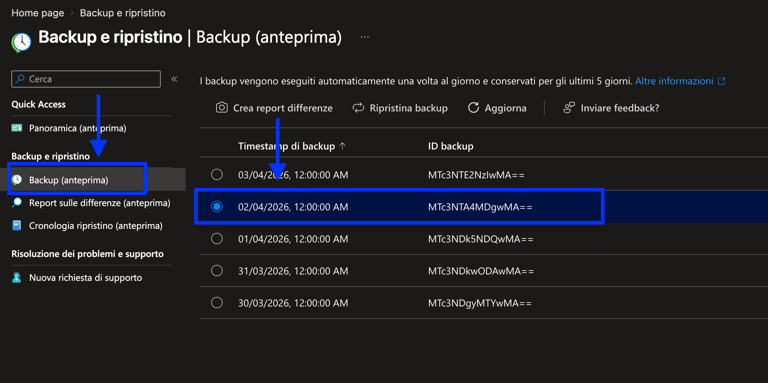
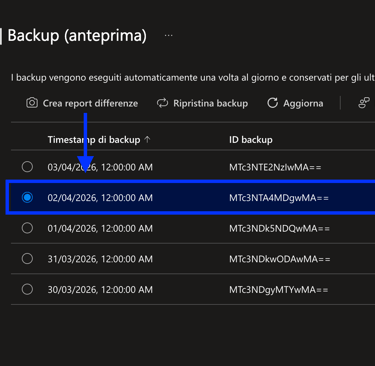
3-creiamo un Report sulle differenze cliccando su Crea report differenze
Quando si crea un report sulle differenze, è possibile scegliere cosa includere nell’analisi.
In particolare, il sistema permette tre modalità:
tutti gli oggetti
Confronta l’intero stato del tenant rispetto al backup selezionato. È l’opzione più completa ed è quella consigliata nella maggior parte dei casi.solo determinati tipi di oggetti
Consente di limitare l’analisi a specifiche categorie, ad esempio utenti, gruppi o applicazioni. Utile quando si vuole ridurre l’impatto o focalizzarsi su un’area precisa.solo oggetti specifici (per ID)
Permette di analizzare singoli oggetti conoscendone l’ID. È uno scenario più mirato, tipicamente utilizzato per verifiche puntuali.
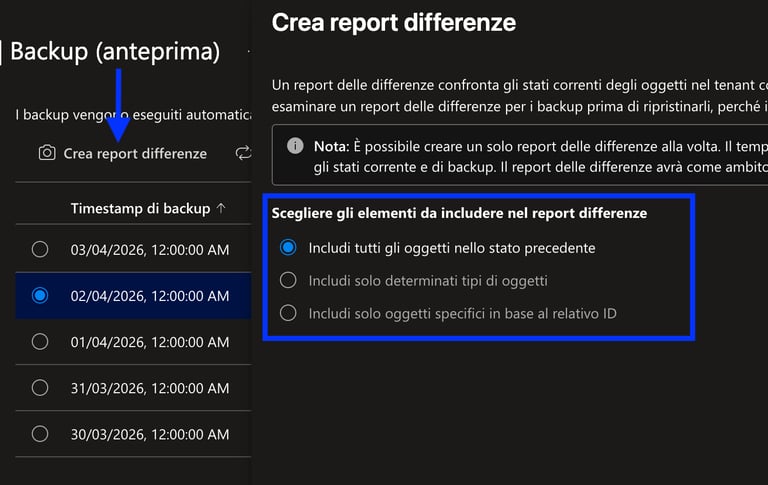
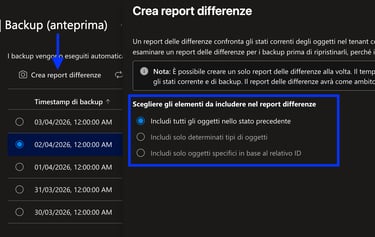
4-Selezioniamo Includi tutti gli oggetti nello stato precedente e clicchiamo su Crea report differenze
5-Apriamo il report cliccando su Report delle differenze e selezioniamo il report appena creato
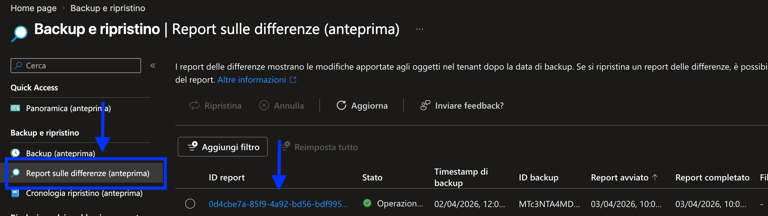
6-A questo punto viene mostrata una panoramica delle differenze tra lo stato attuale e il backup selezionato
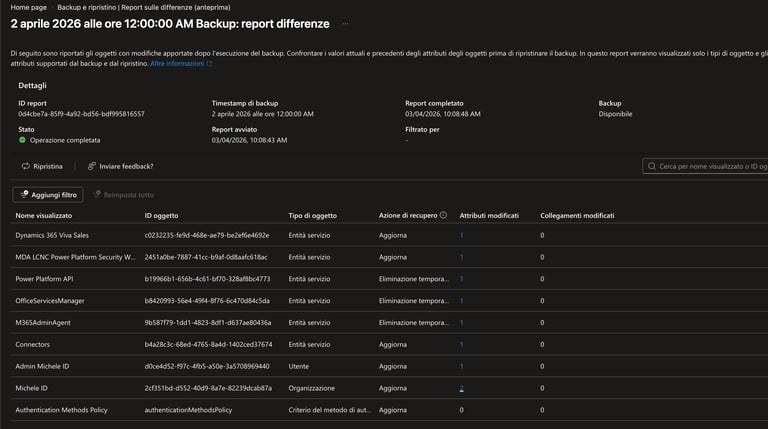
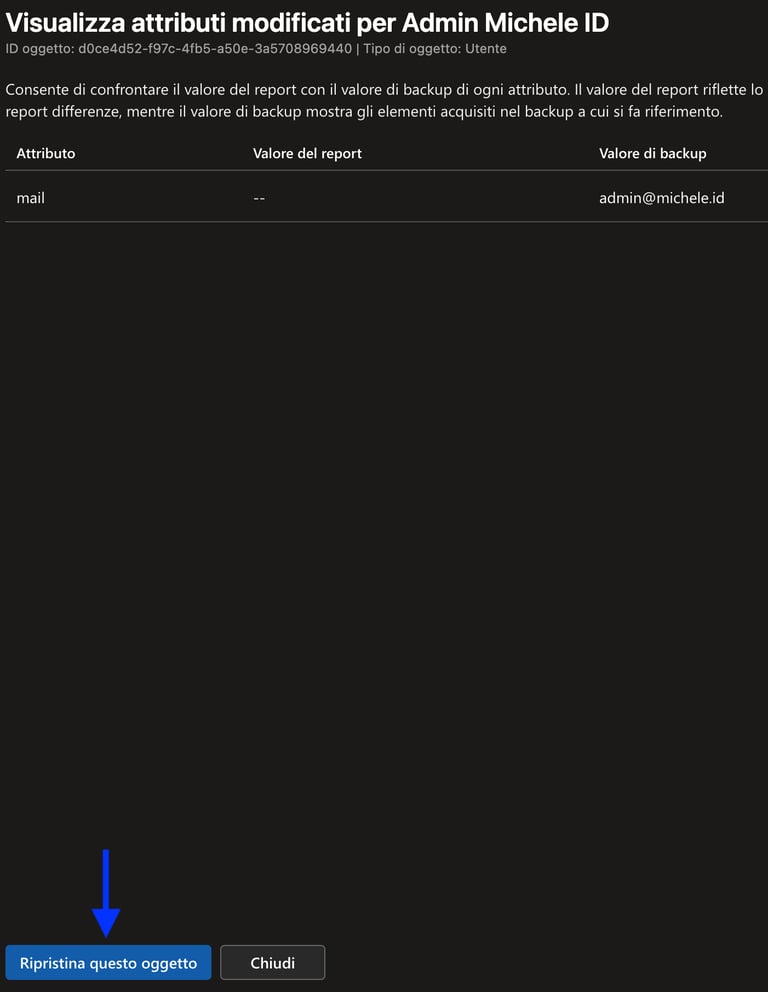
7-Selezioniamo ora l'oggetto che vogliamo ripristinare: nel mio caso Admin Michele ID cliccando sulla colonna Attributi modificati relativa all'oggetto


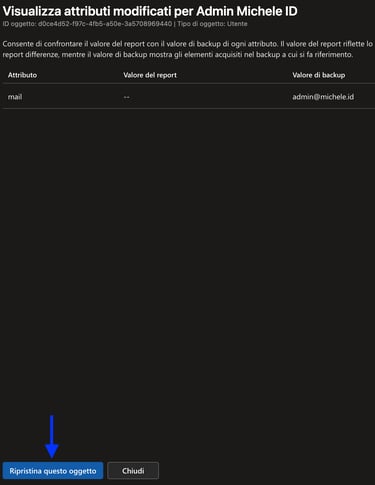
8-In questa schermata vedremo ora l'attributo mail attuale (valore report) e quello del backup (Valore di backup) - clicchiamo su Ripristina questo oggetto e successivamente confermiamo l'operazione


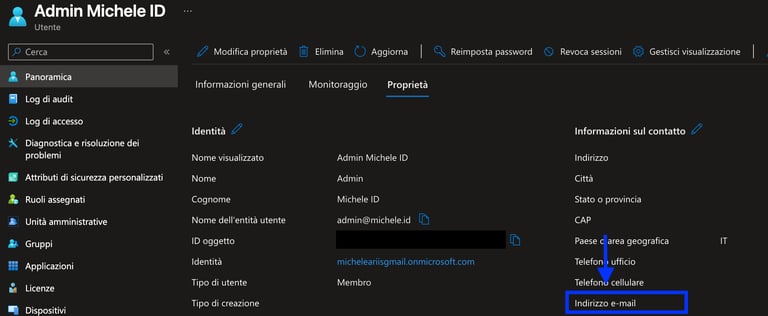
9-Attendiamo la notifica che l'operazione sia stata eseguita ed andiamo a controllare se il valore è stato ripristinato


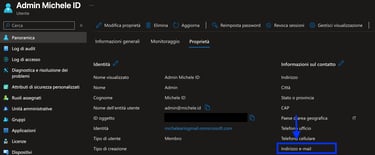
10-Nella prima immagine c'è il valore prima del ripristino, in quella dopo quello post ripristino
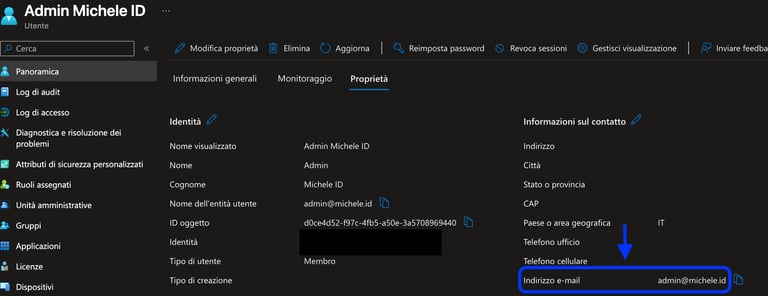
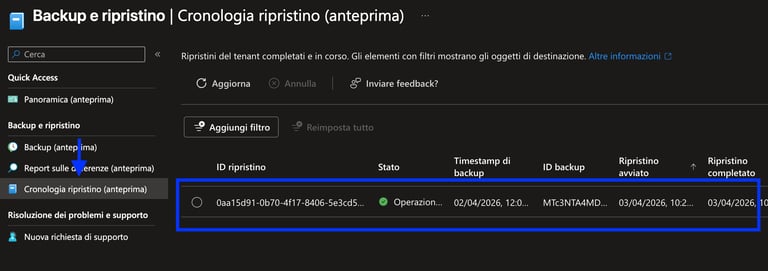
Nella sezione Cronologia di ripristino avremo la traccia dell'operazione appena eseguita
Workflow e performance del report sulle differenze
Dal punto di vista operativo ci sono alcuni aspetti importanti:
il primo report su un backup può richiedere tempo
i report successivi sullo stesso backup sono più veloci
è possibile eseguire una sola operazione alla volta (report o ripristino)
Le tempistiche non sono trascurabili:
fino a circa 2–2.5 ore per il primo report su tenant grandi
circa 45 minuti per 100.000 modifiche
il ripristino può richiedere molte ore in base al volume
Non è quindi uno strumento immediato, ma un processo da pianificare.
l modello di ripristino
Qui sta il punto più importante.
Il sistema non ricrea oggetti, ma applica un rollback dello stato:
oggetti modificati → riportati allo stato precedente
oggetti creati → rimossi (soft delete)
oggetti nel cestino → ripristinati
oggetti eliminati definitivamente → nessuna azione
Il sistema lavora solo su oggetti esistenti e non ricostruisce ciò che è stato cancellato definitivamente.
Cosa fa bene
Nella pratica, la funzionalità è efficace per:
rollback di modifiche errate
configurazioni alterate (es. Conditional Access)
errori operativi su larga scala
modifiche indesiderate o malevole
Il vantaggio principale è che:
mantiene Object ID
mantiene relazioni e dipendenze
Questo evita attività manuali complesse.
Cosa non copre
Ci sono limiti importanti:
gli oggetti eliminati definitivamente non sono recuperabili
retention limitata a cinque giorni
nessuna esportazione dei backup
oggetti sincronizzati da Active Directory non recuperabili dal cloud
Considerazioni operative
Dal punto di vista operativo:
il report sulle differenze richiede tempo
il ripristino non è immediato
non è possibile lavorare in parallelo
se un ripristino viene interrotto, le modifiche restano
lo storico è limitato a cinque giorni
Questo significa che la funzionalità va inserita in un processo, non usata in modo improvvisato.
Implicazioni rispetto alla NIS2
Con l’introduzione della Direttiva NIS2, le organizzazioni devono rafforzare gestione degli incidenti, continuità operativa e protezione delle identità.
Backup and Recovery rappresenta un passo avanti, ma presenta alcuni limiti:
retention limitata a cinque giorni
nessun recupero per oggetti eliminati definitivamente
impossibilità di esportare o conservare copie indipendenti
Può quindi supportare la gestione di incidenti operativi, ma non è sufficiente da solo per coprire i requisiti di resilienza e tracciabilità.
Per un approccio adeguato è necessario affiancare:
monitoraggio continuo delle modifiche
retention estesa dei log
controllo degli accessi privilegiati
procedure di ripristino testate
Quando è utile e quando non è sufficiente
La funzionalità è particolarmente utile per gestire errori operativi recenti, modifiche accidentali e rollback di configurazioni, risultando efficace in scenari circoscritti nel tempo.
Presenta invece limiti evidenti in altri contesti: non consente il recupero di oggetti eliminati definitivamente, non copre esigenze di compliance o retention a lungo termine e non rappresenta una soluzione completa per il disaster recovery.
Conclusione
Microsoft Entra Backup and Recovery introduce finalmente una capacità nativa di analisi e ripristino delle configurazioni.
Il comportamento è coerente con il modello adottato: il sistema privilegia la coerenza degli oggetti e delle relazioni, evitando la ricreazione di oggetti eliminati definitivamente.
Il valore principale sta nel report sulle differenze, che permette di comprendere con precisione cosa è cambiato e di gestire il ripristino in modo controllato. Il ripristino è efficace soprattutto su modifiche recenti, mentre gli oggetti eliminati definitivamente non sono recuperabili.
La retention limitata e i tempi di elaborazione richiedono inoltre una gestione consapevole del processo.
Va quindi considerato uno strumento utile per la gestione operativa e il rollback, ma non una soluzione completa per tutti gli scenari di perdita dati. In un contesto reale, è necessario integrarlo con monitoraggio, governance e controlli operativi adeguati.